
全能U盘修复工具
- 类型:系统工具
- 平台:安卓
- 语言:中文
- 大小:211MB
- 版本:
- 更新时间:2024-08-06 09:12:09
详情介绍
全能U盘修复工具APP是一款专门用于修复U盘故障和恢复数据的软件。这款软件能够有效解决由于人为操作失误、病毒侵袭等原因造成的U盘数据丢失问题,例如误删除、误格式化等。它支持多种文件系统,如FAT16、FAT32、NTFS、exFAT等,并且与全线Windows操作系统完美兼容,从WinXP到Win10。该工具的主要功能是急速扫描和智能分析U盘内的数据,并快速恢复丢失的文件。具体来说,用户只需运行软件并插入需要恢复数据的移动存储设备,然后按照界面提示进行操作即可。
使用说明
全能U盘修复工具安装说明
1、下载全能U盘修复工具官方版软件包,解压找到QuanNengUpanHuiFu.exe开始安装


2、进入欢迎界面,点击“下一步”继续

3、两个选择,根据需要勾选内容,可以不加入体验

4、软件默认安装在C:Program Files英山县久久发信息科技工作室全能U盘修复工具
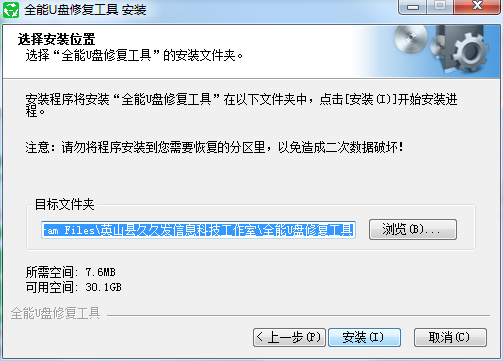
5、提示安装完毕,启动全能U盘修复工具

全能U盘修复工具使用方法
1、第一步当然是将有问题的U盘连接到电脑,连接以后软件是有提示的

2、连接以后你的U盘名字会在这里显示,小编没有U盘,就不测试了

3、官方提供详细的说明,自己在软件左边查看使用步骤吧

4、已启用扫描参数设置功能,点扫描按钮后弹出设置对话框!

5、也可以将镜像文件加载到你的软件上设置

6、提示镜像文件太小,必须大于128MB)!

7、请用鼠标左键点击选择一个分区或磁盘。然后在点击扫描按钮!

软件特色
1、将U盘的数据扫描,查看错误的分区内容。
2、全能U盘修复工具官方版可以结合官方提供的数据恢复大师将分区的内容恢复。
3、可以通过错误扇区分析无法读写的位问题。
4、利用软件的功能直接将部分错误修复。
5、如果有严重的数据丢失,建议你立即下载全能数据恢复大师。
6、有详细的操作设置,在扫描的时候提示参数。
7、也显示镜像加载,将镜像加载到软件分析。
软件测评
全能U盘修复工具是一款高效快速、安全可靠的u盘数据恢复软件,为用户提供了u盘等存储设备的检测和修复功能,通过快速扫描并识别U盘中的问题,包括文件损坏、分区丢失、病毒入侵等,从而有效地解决U盘发生固执而不能读取数据,或者是人为操作失误以及病毒入侵造成U盘数据丢失问题。
更新日志
v6.9.0
修复已知bug


相关版本
同类热门


最热推荐


最新推荐
-
1

好医工最新版
医疗健康 2026-04-10 18:19:277.8 下载 -
2

快递物流速速查
生活实用 2026-04-09 08:19:217.2 下载 -
3

游戏修改器免费无限充值手机版最新
游戏辅助 2026-04-09 10:49:328.4 下载 -
4

倾城软件库苹果版
游戏辅助 2026-04-07 18:49:319.9 下载 -
5

和计划心理app手机版
教育学习 2026-04-07 15:30:357.5 下载 -
6

duckstation模拟器最新版
游戏辅助 2026-04-07 16:55:598.2 下载 -
7

图叨叨app
拍摄美化 2026-04-01 11:31:057.2 下载 -
8

定制时间水印相机app
拍摄美化 2026-04-01 11:30:309 下载 -
9

图叨叨官方正版
拍摄美化 2026-04-01 11:19:129.9 下载