
小白一键重装系统
- 类型:系统工具
- 平台:安卓
- 语言:中文
- 大小:32MB
- 版本:
- 更新时间:2024-07-31 14:30:53
详情介绍
小白一键重装系统是一款非常热门的系统重装工具,旨在帮助用户轻松完成Windows操作系统的重装。这款工具特别适用于解决系统因病毒、卡顿或出错而需要重新安装的情况。它的优势在于操作简便,无需技术基础,用户只需点击几下鼠标即可完成整个重装过程。并且它还具有智能识别电脑软硬件环境以及网络联通状态的功能,确保系统重装万无一失。它还提供一键备份和还原功能,确保重要数据的安全。
使用说明
小白一键重装系统使用方法
1、准备一个空的U盘,插入电脑,打开小白一键重装系统软件,关闭所有杀毒软件,等待小白一键重装系统检测系统环境,检测完成后点击制作系统,【开始制作】。
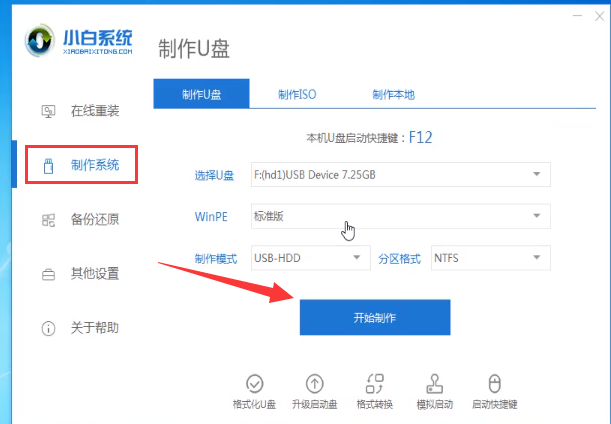
2、选择win10系统,选择开始生产。

3、当弹出提示备份U盘资料时,点击确定,等待系统下载完成,U盘启动盘制作成功,在提示中点击取消,制作完成后点击快捷键,查看需要重新装入系统的启动热键,拔出U盘。

4、将U盘插入需要修理的电脑上,按下电源键,快速敲击启动热键,弹出boot选择界面,选择USB选项,返回。若启动菜单没有找到U盘,请参阅本bios设置U盘引导教程。

5、接着,选择【1】PE(键盘操作)。

6、随后点击安装win10系统,建议选择专业版。或其他您喜欢的版本。

7、最后,选择C盘,点击开始安装。

8、等待后台进行自动安装,安装完成后电脑会自动进行重启。

常见问题
小白一键重装系统常见问题
小白一键重装系统u盘搜索不到镜像怎么办?
1、首先使用驱动光盘进行主板USB驱动的安装,把驱动光盘插到光驱里面,这时候计算机就会自动进行播放,然后右键点击一键安装。
2、接着启动“USB Root Hub”。
a、首先右键点击“计算机”图标,找到“设备管理器”菜单。
b、接着在这个菜单里面找到“通用串行总线控制器”选项。
c、之后就会发现“USB Root Hub”的状态是禁止使用,右键点击“USB Root Hub”之后选择“启用”选项。
d、最后再次启用后,查找资源管理器界面,就可以找到U盘图标了。
e、不会重装系统的网友可以参考系统重装步骤。
小白一键重装系统失败怎么办?
1、网上下载并安装U盘制作软件“一键U盘装系统V3.3”,下载后将其打开
2、插入U盘,软件自动识别U盘,选择U盘盘符
3、点击“一键制作USB启动盘”,制作完成后重新插拔U盘
4、将GHO文件复制到U盘的GHO或根目录下
5、将U盘启动盘插入需要安装的电脑,进入bios选择U盘启动
6、成功从U盘启动后,选择第一项,进入PE系统
7、双击桌面上的“ONEKEY(一键还原)”图标,程序会自动找到你刚放到U盘根目录下的GHO文件
8、点击确定还原分区,出现如图提示,点击是开始安装系统
9、等待一会儿即可进入系统
软件特色
1、告别繁琐,简单易用
不需要任何技术基础,傻瓜式一键重装,全自动完成,完全不需要光驱和光盘,是小白必备的重装神器!
2、安全高效,性能稳定
小白系统承诺:系统不黑屏、不蓝屏,无病毒,无死机,绝对安全、可靠、稳定、快速!
3、智能装驱动,全面兼容
集成国内最全驱动库,精准识别硬件设备;智能检测、自动安装、设备即时生效。
4、飞速下载,快速安装
采用智能云模式+迅雷7内核,实现了系统的快速下载,完美的Ghost技术,实现了系统的快速安装。
5、系统随意换,一机多系统
完美支持XP/Win7 32位/Win7 64位/Win8 32位/Win8 64位系统互相转换,一机多系统更加简单便捷!
6、在线升级,修复漏洞
系统可以完美实现在线升级补丁,发现漏洞,马上修复,再也不用担心系统漏洞带来的危害了。
软件测评
小白一键重装系统是一款简单易用的系统重装软件,此工具能够支持Windows XP、Windows7、Windows8、Windows10等常用的系统的安装以及重装,网友只需进行简单的傻瓜式操作,便可轻松完成系统的重装,重装过程不但快速,而且完全绿色安全,无任何负担。
更新日志
v12.6.49.2360
修复已知bug


相关版本
同类热门


最热推荐


最新推荐
-
1

好医工最新版
医疗健康 2026-04-10 18:19:277.8 下载 -
2

快递物流速速查
生活实用 2026-04-09 08:19:217.2 下载 -
3

游戏修改器免费无限充值手机版最新
游戏辅助 2026-04-09 10:49:328.4 下载 -
4

倾城软件库苹果版
游戏辅助 2026-04-07 18:49:319.9 下载 -
5

和计划心理app手机版
教育学习 2026-04-07 15:30:357.5 下载 -
6

duckstation模拟器最新版
游戏辅助 2026-04-07 16:55:598.2 下载 -
7

图叨叨app
拍摄美化 2026-04-01 11:31:057.2 下载 -
8

定制时间水印相机app
拍摄美化 2026-04-01 11:30:309 下载 -
9

图叨叨官方正版
拍摄美化 2026-04-01 11:19:129.9 下载