
GIF助手去广告版
- 类型:辅助工具
- 平台:安卓
- 语言:中文
- 大小:69MB
- 版本:
- 更新时间:2026-04-30 14:52:45
- 厂商:上海陌维信息科技有限公司
详情介绍
GIF助手去广告版是一款专注于GIF制作与编辑的专业工具,内置去广告功能,确保用户在操作过程中享受清爽无干扰的使用体验。支持GIF创建、编辑、压缩等多种实用功能,界面简洁直观,操作便捷,无论是专业设计人员还是普通用户都能快速上手,轻松完成各类GIF处理任务。
使用教程
GIF助手去广告版使用说明
图片合成gif
点击“图片合成”功能,从相册中选择两张或更多图片(注意:至少需要两张),选好后点击下一步继续操作。

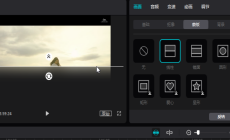
进入编辑页面后,你可以自由调整GIF播放速度、添加个性化文字、裁剪画面尺寸、更换背景颜色、应用滤镜效果,甚至还能为动图加上进度条,让作品更具创意和表现力。

完成所有设置后,点击右上角的保存按钮,输入便于识别的文件名,确认后稍等片刻,即可在手机相册中找到你亲手制作的GIF动图。

②视频转gif
选择“视频转GIF”功能,从本地相册中挑选目标视频,拖动时间轴选取想要转换的片段,确认无误后点击右上角保存按钮。

接着设置输出质量与分辨率,点击确认开始转换。耐心等待进度条走完,你的GIF动图就会自动保存至相册,随时可用。

③拍摄GIF
该功能支持直接拍摄并生成GIF动图。点击“拍摄GIF”,进入拍摄界面,按下拍摄按钮录制所需内容,完成后确认并保存,系统会自动将视频转为GIF格式,并存入相册供你随时查看或分享。

除此之外,GIF助手还内置了众多实用功能,例如GIF转视频、GIF分解成帧、倒放播放、旋转调整、多图拼接等,满足你对动图处理的各种进阶需求。更多玩法等你亲自探索!
GIF助手去广告版怎么把动图转成视频
1、若想将手机中的GIF动图转换为视频格式,请先点击首页的“更多”选项,在弹出菜单中选择“GIF转视频”功能,即可开始转换流程。

2、随后从本地文件中找到目标GIF图片,点击选中,系统将自动启动转换并保存为视频文件。

3、转换完成后,你可以在“我的文件”中快速找到刚刚生成的视频,方便后续查看或分享给好友。

以上就是GIF助手将动图转为视频的完整操作指南,是不是简单又高效?快来试试吧!
功能介绍
● 视频转GIF
● 照片转GIF
● 连拍转GIF
● 实况照片转GIF
● GIF编辑,添加文字和贴图等
● 小于10张照片将自动添加转场特效
● 支持导出为视频或GIF,支持GIF图片压缩
更新日志
v3.9.16版本
更新了部分SDK
v3.9.13版本
修复了权限请求提示
v3.9.12版本
增加了权限请求提示
更新了部分SDK


应用信息
- 厂商:上海陌维信息科技有限公司
- 包名:com.didikee.gifparser
- 版本:
- MD5值:97c6fb52dd71069b2c86bbc73ed56e68
相关版本
同类热门
-

心悦俱乐部专享版
下载 -

漫播app
下载 -

google play服务框架(Google Play ser
下载 -

233乐园下载免费旧版
下载 -

夸克官网版
下载 -

ab神社2021最新版
下载 -

agp手游外设
下载 -

球球大作战刷棒棒糖
下载 -

漫转相机
下载 -

腾讯会议app下载安装(Tencent Meeting)
下载 -

jmcomic2
下载 -

百分网游戏盒子正版
下载
猜你喜欢


最热推荐


最新推荐
-
1

微信(WeChat)hd安卓版
社交聊天 2026-06-06 19:58:237.2 下载 -
2

小黑盒免费
图像影音 2026-06-06 19:55:327.7 下载 -
3
心悦俱乐部专享版
辅助工具 2026-06-06 19:54:319 下载 -
4

爱看影视手机版
图像影音 2026-06-06 19:52:528.2 下载 -
5

完美校园app下载官网
教育学习 2026-06-06 19:52:439 下载 -
6

白云影视最新版
图像影音 2026-06-06 19:52:077.3 下载 -
7

起点读书app下载
资讯阅读 2026-06-06 19:51:177.8 下载 -
8

追鸭影视官方版
图像影音 2026-06-06 19:48:597.6 下载 -
9
漫播app
辅助工具 2026-06-06 19:46:507.1 下载